
Inicio / Dashboard
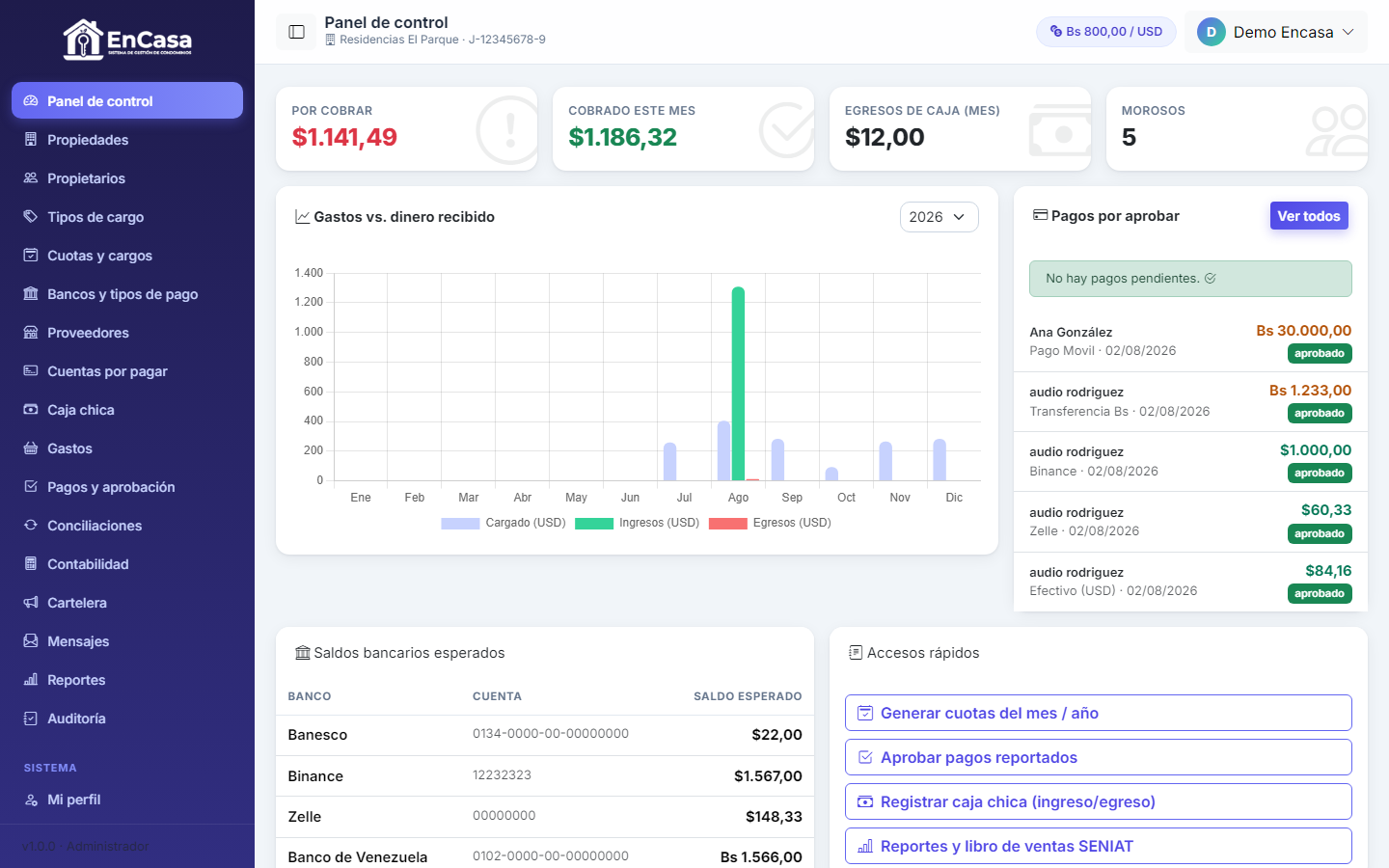
Al iniciar sesion en Encasa accedes al panel principal. Aqui tienes una vista general de tu condominio con los datos mas importantes en tiempo real.
Como usar el Dashboard
Accede a tu cuenta
Ingresa con tu correo y contrasena en encasa.com.ve. Seras redirigido al Dashboard automaticamente.
Revisa el resumen
Los widgets muestran los indicadores clave: ingresos, egresos, saldo y morosidad.
Navega con el menu
Usa el menu lateral para acceder a cada modulo del sistema.
📊 Resumen Financiero
Balance general, ingresos del mes, gastos y utilidad neta visibles de un vistazo.
🏢 Propiedades Activas
Cantidad total de unidades, ocupadas y disponibles en el condominio.
💰 Cobros del Mes
Monto total a cobrar, monto cobrado y porcentaje de recaudacion.
⚠️ Alertas
Notificaciones de pagos vencidos, tareas pendientes y comunicados sin leer.
Cargos y Tarifas (Cuotas y cargos)
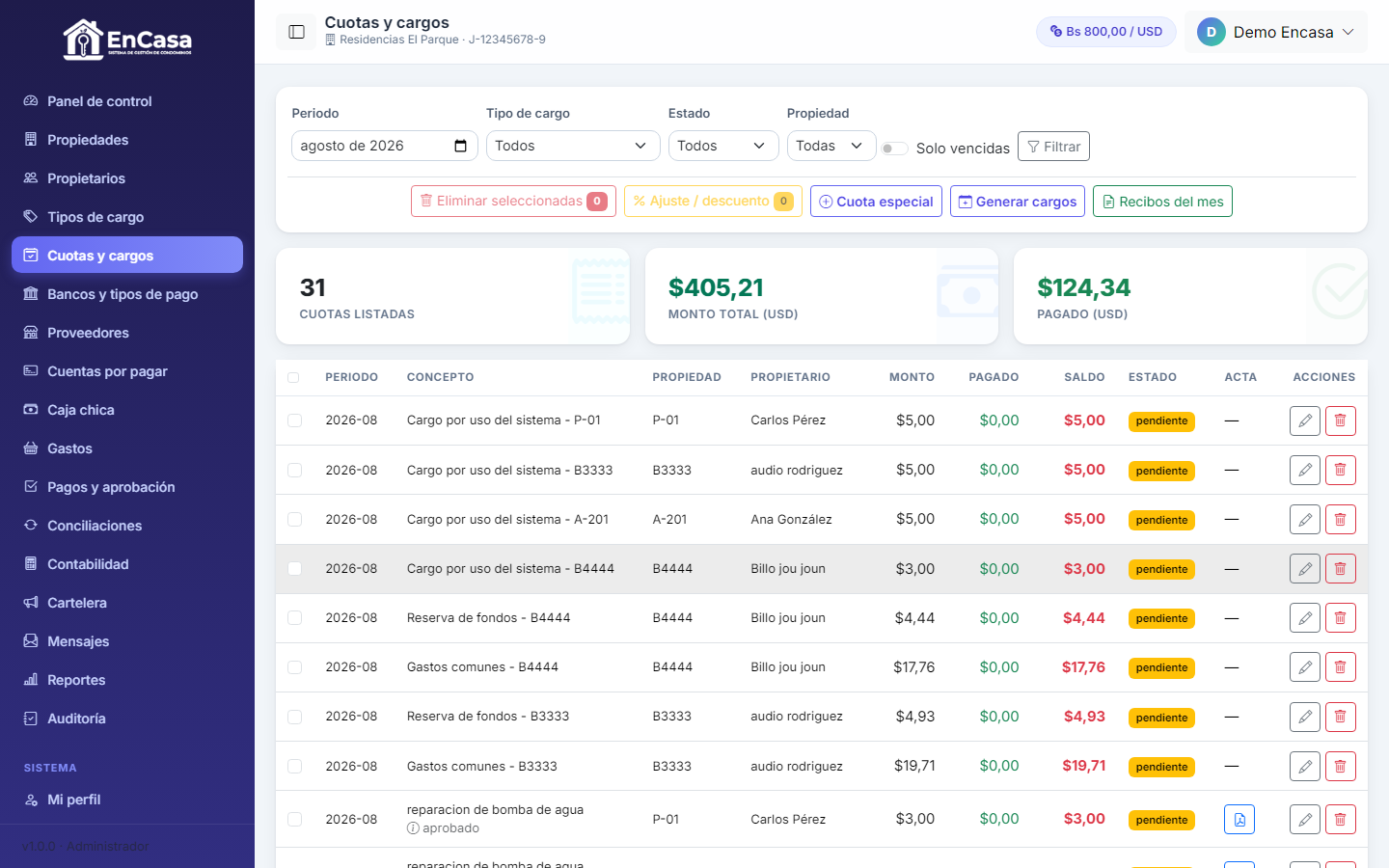
Modulo central para generar y administrar las cuotas que se aplican a cada propiedad. Aqui creas cuotas especiales, generas los cargos del mes, les das seguimiento a los saldos y emites los recibos.
Filtros de la pantalla (parte superior)
- Periodo Selecciona el mes (AAAA-MM) para ver las cuotas de ese periodo.
- Tipo de cargo Filtra por tipo: "Todos" o un tipo especifico (mantenimiento, condominio, etc.).
- Estado Todos, Pendiente, Parcial, Pagado o Anulada.
- Propiedad Ver solo las cuotas de una propiedad en particular.
- Solo vencidas Interruptor para mostrar unicamente cuotas vencidas.
- Filtrar Boton (ícono de embudo) que aplica los filtros elegidos.
🛠️ Botones de acciones generales (barra superior)
-
Generar cargos ➡
Generar cargos
Que hace: abre un panel para crear automaticamente las cuotas del condominio.
El sistema calcula las alicuotas de cada propiedad segun sus metros cuadrados, evita duplicados, e incluye el recargo por mora y la cuota de "uso del sistema".
Pantalla que abre: panel "Generar cargos" con dos opciones: "Generar cuotas del mes" o "Generar cargos del resto del ano". -
Recibos del mes ➡
Recibos del mes
Que hace: genera un recibo por cada propietario con todos sus cargos pagados del mes.
Te permite elegir el periodo (ultimos 3 meses) y forzar la regeneracion de recibos ya existentes.
Pantalla que abre: panel "Recibos mensuales" con tabla N, Propietario, Cedula, Total, Pagado, Saldo. -
Cuota especial ➡
Cuota especial
Que hace: crea una cuota puntual fuera de la generacion mensual.
Ideal para cuotas extraordinarias, multas o cobros especiales. Puedes elegir si aplica a todas las propiedades (general) o solo a una (particular).
Pantalla que abre: formulario "Cuota especial" con tipo de cargo, alcance, propietario, periodo, vencimiento, monto, concepto y acta adjunta. -
Ajuste / descuento ➡
Ajuste / descuento
Que hace: aplica un ajuste o descuento a varias cuotas seleccionadas del listado.
Se usa para el diferencial cambiario, descuentos, bonificaciones u otros motivos. Puede dejar en cero el saldo pendiente con un solo clic.
Pantalla que abre: panel "Ajuste / descuento por diferencial cambiario" con motivo, fecha, detalle, moneda y monto a descontar. -
Eliminar seleccionadas ➡
Eliminar seleccionadas
Que hace: borra en masa todas las cuotas que hayas marcado con casillas.
Aparece activo solo cuando seleccionas al menos una cuota. Pide confirmacion antes de eliminar.
Pantalla que abre: dialogo de confirmacion de eliminacion.
🖊️ Botones de cada cuota (columna Acciones)
-
✏️ Editar➡
Editar cuota
Que hace: modifica la cuota seleccionada.
Disponible solo cuando la cuota no tiene pagos registrados y no esta anulada.
Pantalla que abre: formulario "Editar cuota" con los campos Concepto, Monto (USD) y Fecha de vencimiento. -
🗑️ Eliminar➡
Eliminar cuota
Que hace: borra la cuota del sistema.
Disponible solo cuando la cuota no tiene pagos registrados y no esta anulada. Pide confirmacion.
Pantalla que abre: confirmacion de eliminacion. -
⛔ Anular➡
Anular cuota
Que hace: anula una cuota que ya fue pagada.
Es el boton que aparece una vez que la cuota tiene saldo en cero. Se usa para reversar una cuota cobrada por error.
Pantalla que abre: confirmacion de anulacion.
📝 Como crear un cargo mensual o especial
Ve a Cargos en el menu lateral
Entra al modulo "Cuotas y cargos". Veras el listado de cuotas con los filtros en la parte superior.
Para generar los del mes
Haz clic en "Generar cargos", elige el periodo inicial y pulsa "Generar cuotas del mes". El sistema crea las cuotas de todas las propiedades automaticamente.
Para el resto del ano
En el mismo panel selecciona "Generar cargos del resto del ano" para adelantar todas las cuotas del periodo.
Para una cuota especial
Haz clic en "Cuota especial", elige el tipo de cargo, el alcance (general o particular), el propietario si aplica, el periodo, el monto y adjunta el acta si existe.
Guarda y revisa
Presiona "Crear cuota". La cuota aparecera en el listado y podras darle seguimiento a su cobro desde el mismo modulo.
Propiedades
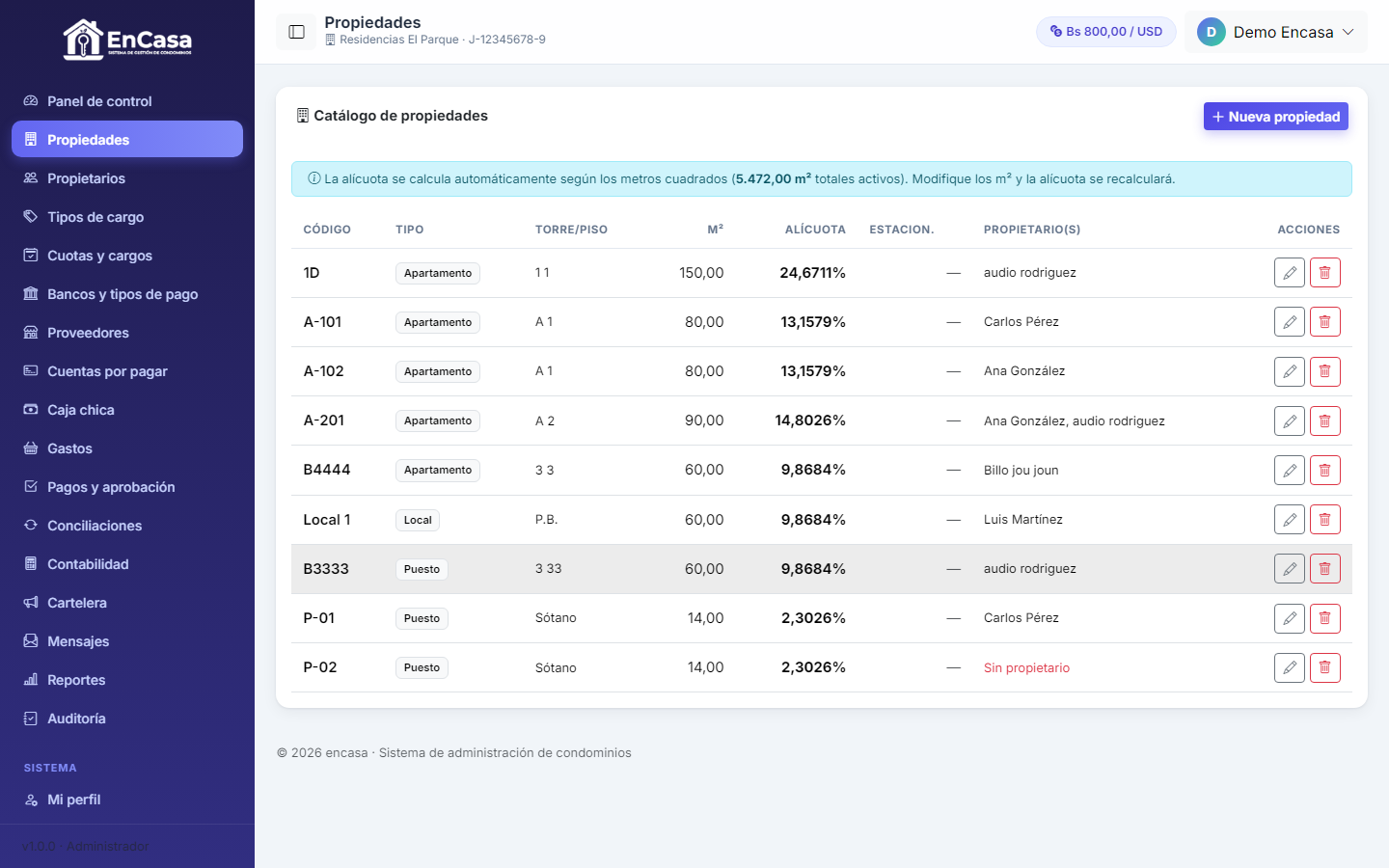
Administra todas las unidades del condominio: apartamentos, locales, estacionamientos y areas comunes. La alicuota se calcula automaticamente segun los metros cuadrados de cada propiedad.
🛠️ Controles de busqueda (parte superior)
-
🔎 Buscar➡
Busqueda de propiedades
Que hace: filtra las propiedades por codigo, tipo, torre, piso o propietario.
Escribe el texto y pulsa el boton de busqueda (lupa).
Pantalla que abre: refresca la tabla mostrando solo las propiedades que coinciden. -
📋 Mostrar todos➡
Mostrar todos
Que hace: limpia la busqueda y vuelve a mostrar todas las propiedades.
Pantalla que abre: recarga el listado completo. -
➕ Nueva propiedad➡
Nueva propiedad
Que hace: registra una nueva unidad en el condominio.
La alicuota se calcula automaticamente en base a los metros cuadrados que registres.
Pantalla que abre: formulario "Propiedad" con Codigo, Tipo, Torre, Piso, Metros cuadrados, N° estacionamientos, Activa y Descripcion.
🖊️ Botones de cada propiedad (columna Acciones)
-
🚗 Estacionamientos➡
Gestionar estacionamientos
Que hace: administra los puestos de estacionamiento de la propiedad.
Aparece solo si la propiedad tiene estacionamientos declarados. Puedes asignar o cambiar el propietario de cada puesto.
Pantalla que abre: panel "Estacionamientos de [propiedad]" con una tabla de Puesto y Propietario. -
🕒 Ver historial➡
Ver historial
Que hace: muestra el historial de propietarios que ha tenido la propiedad.
Pantalla que abre: panel "Historial de propietarios de [propiedad]" con tabla Propietario, Cedula, Telefono, Correo y Periodo. -
✏️ Editar➡
Editar propiedad
Que hace: modifica los datos de la propiedad.
Pantalla que abre: formulario "Propiedad" precargado con los datos actuales para editar. -
🗑️ Eliminar➡
Eliminar propiedad
Que hace: elimina la propiedad del sistema.
Pide confirmacion antes de borrar.
Pantalla que abre: confirmacion de eliminacion.
🏷️ Tipos de unidad
Apartamento, casa, local, oficina, puesto y otro.
📐 Alicuota automatica
Se calcula segun los metros cuadrados registrados.
🔗 Propietarios
Relaciona cada unidad con su propietario, con historial completo.
🚗 Estacionamientos
Gestiona puestos y asigna propietarios por puesto.
Propietarios
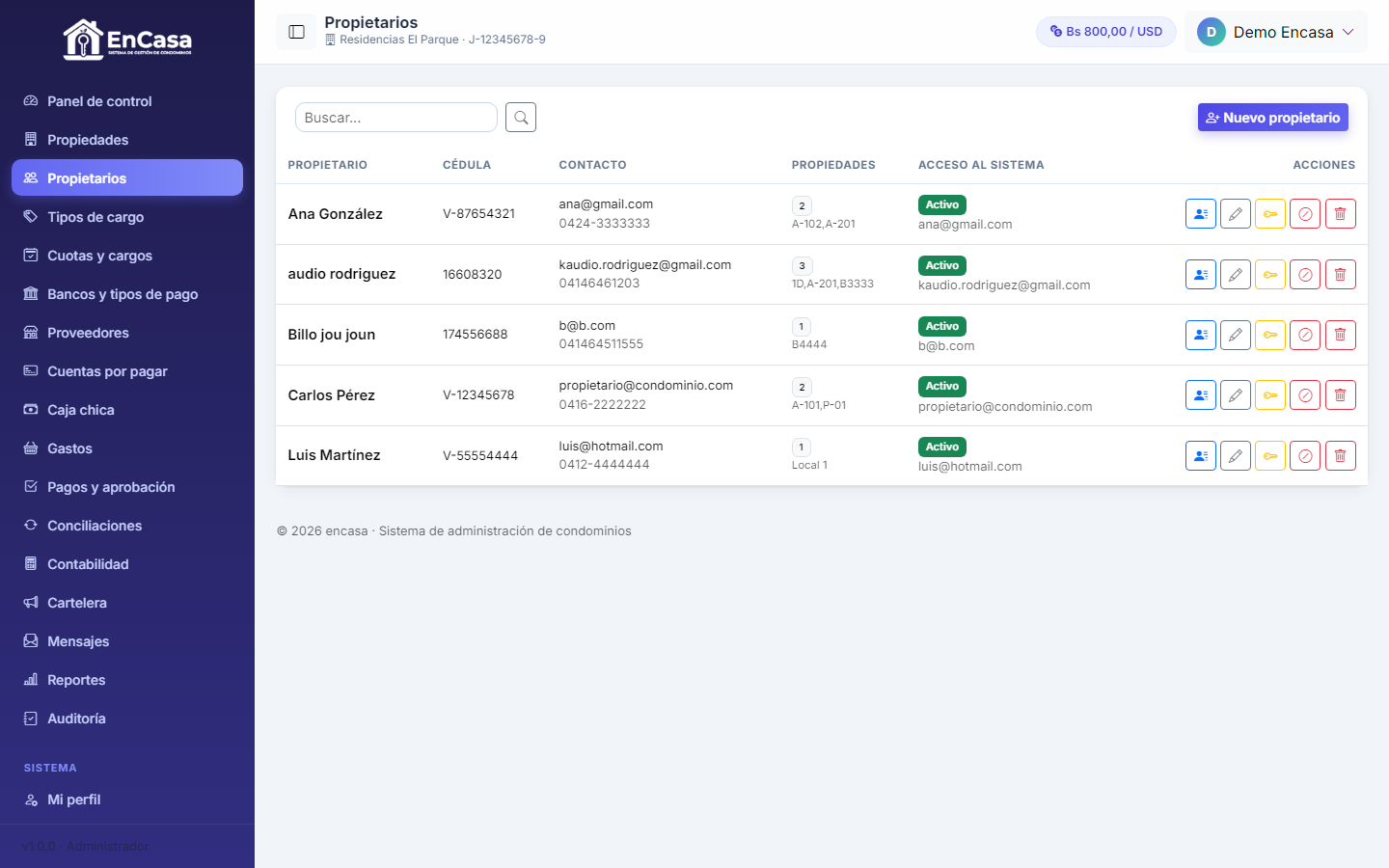
Gestiona la base de datos de propietarios: datos personales, contactos, propiedades asignadas, acceso al sistema y restablecimiento de claves.
🛠️ Controles principales
-
🔎 Buscar➡
Buscar propietario
Que hace: filtra por nombre, cedula u otro dato.
Pantalla que abre: refresca la tabla con los resultados. -
📋 Mostrar todos➡
Mostrar todos
Que hace: limpia la busqueda.
Pantalla que abre: listado completo. -
👤 Nuevo propietario➡
Nuevo propietario
Que hace: registra un nuevo propietario.
Puedes activar el acceso al sistema desde el formulario y el propietario recibira su clave.
Pantalla que abre: formulario "Propietario" con Cedula/RIF, Telefono, Nombre, Apellido, Email, Direccion, Notas, Activo y opcion de activar acceso.
🖊️ Botones de cada propietario (columna Acciones)
-
👁️ Ver detalle➡
Ver detalle
Que hace: abre la ficha completa del propietario.
Pantalla que abre: pagina de detalle del propietario con sus propiedades y comunicaciones. -
✏️ Editar➡
Editar propietario
Que hace: modifica los datos del propietario.
Pantalla que abre: formulario "Propietario" precargado. -
🔑 Restablecer clave➡
Restablecer clave
Que hace: genera una nueva clave para el propietario.
Aparece solo si el propietario tiene acceso activo.
Pantalla que abre: panel "Clave generada" con una clave temporal de un solo uso y boton Copiar. -
✅ Activar acceso➡
Activar acceso
Que hace: crea la cuenta de acceso del propietario al portal.
Aparece solo si el propietario todavia no tiene cuenta activa.
Pantalla que abre: activa el acceso del propietario. -
🚫 Desactivar acceso➡
Desactivar acceso
Que hace: bloquea la cuenta del propietario en el portal.
Pantalla que abre: confirma y desactiva el acceso. -
🗑️ Eliminar➡
Eliminar propietario
Que hace: borra el propietario del sistema.
Pide confirmacion con el nombre.
Pantalla que abre: confirmacion de eliminacion.
Pagos y Recibos
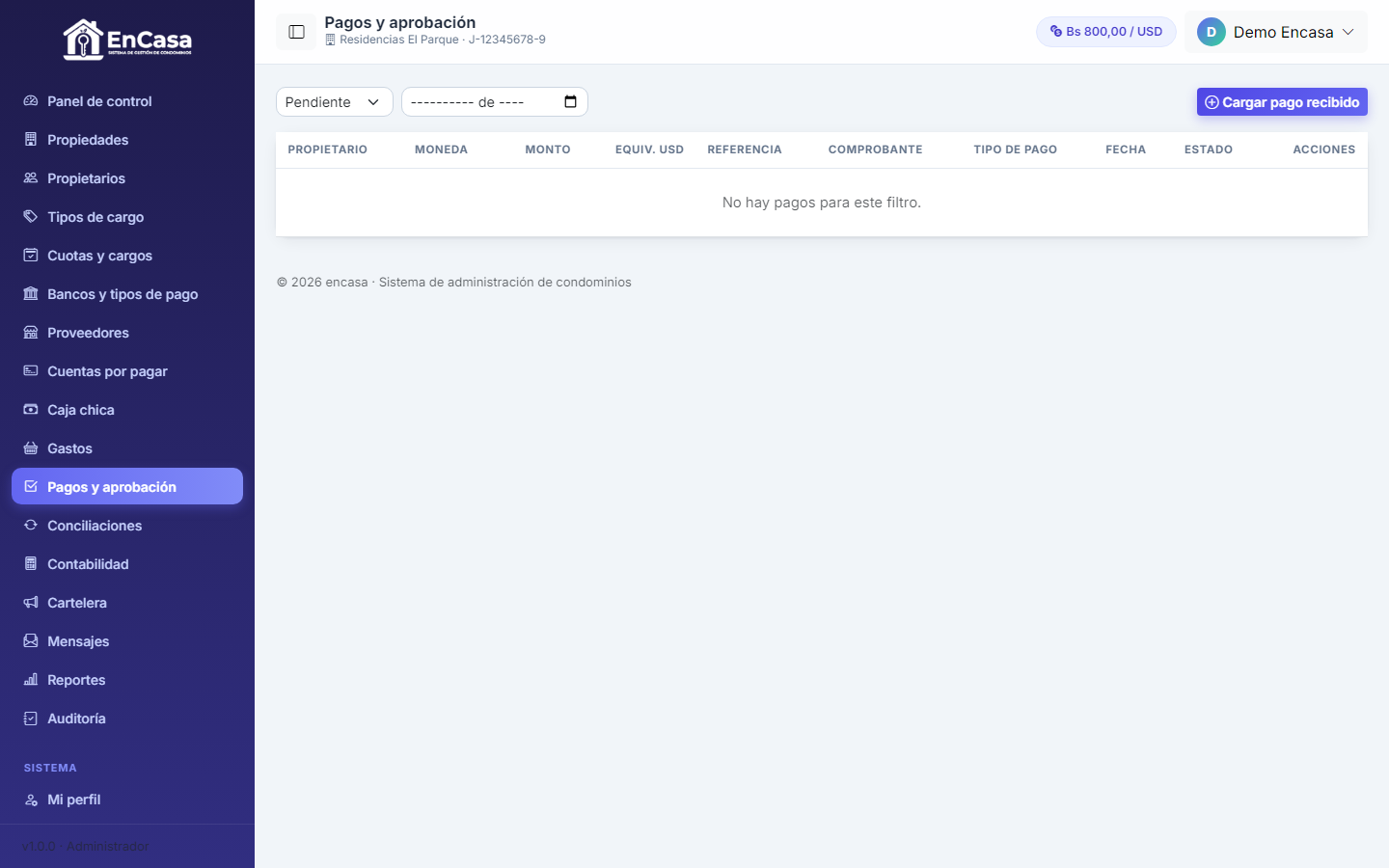
Modulo de pagos y aprobacion. Aqui cargas los pagos recibidos de los propietarios, los apruebas y aplicas a sus cuotas, o los rechazas cuando hay un error.
Filtros de la pantalla
- Estado Pendiente, Todos, Aprobado, Rechazado o Anulado (se aplica solo).
- Periodo Selecciona el mes para ver los pagos de ese periodo.
🛠️ Botones principales
-
➕ Cargar pago recibido➡
Cargar pago recibido
Que hace: registra manualmente un pago que envio el propietario (ej. por WhatsApp).
Puedes aprobarlo y aplicarlo automaticamente a las cuotas del propietario.
Pantalla que abre: formulario "Cargar pago" con Propietario, Fecha, Moneda, Banco, Tipo de pago, Monto, Referencia, Concepto y Comprobante adjunto.
🖊️ Botones de cada pago (segun su estado)
-
✔️ Aprobar➡
Aprobar pago (pagos pendientes)
Que hace: valida el pago y lo aplica a las cuotas.
Puedes elegir las cuotas a las que se aplica; si dejas vacio se aplica a las mas antiguas. El excedente queda como saldo a favor.
Pantalla que abre: formulario "Aprobar pago" con la lista de cuotas a aplicar. -
✖️ Rechazar➡
Rechazar pago (pagos pendientes)
Que hace: devuelve el pago al propietario por errores.
Debes indicar un motivo visible para el propietario (ej. la referencia no coincide).
Pantalla que abre: formulario "Rechazar pago" con el campo Motivo. -
✏️ Editar➡
Editar/corregir pago (pagos pendientes)
Que hace: corrige los datos del pago antes de aprobarlo.
Pantalla que abre: formulario "Corregir pago" con Moneda, Monto, Fecha, Tipo, Banco, Referencia y nuevo comprobante. -
🧾 Ver recibo➡
Ver e imprimir recibo (pagos aprobados)
Que hace: abre el recibo del pago para imprimirlo o enviarlo.
Pantalla que abre: el recibo de pago en pantalla para imprimir. -
▤ Cuotas aplicadas➡
Ver cuotas aplicadas (pagos aprobados)
Que hace: muestra a que cuotas y cargos se aplico el pago.
Pantalla que abre: panel "Cuotas y cargos aplicados" con tabla Cuota, Cargo, Propiedad, Periodo y Aplicado. -
↩️ Anular pago➡
Anular pago (pagos aprobados)
Que hace: reversa el pago y devuelve el saldo a las cuotas.
Pantalla que abre: confirmacion de anulacion.
🧾 Recibos Automaticos
Cada pago aprobado genera un recibo imprimible.
⚖️ Saldo a favor
El excedente del pago se guarda como saldo a favor del propietario.
🔍 Historial completo
Consulta todos los pagos por fecha y estado.
📊 Estado de cuenta
Historial financiero completo de cada propiedad.
Contabilidad
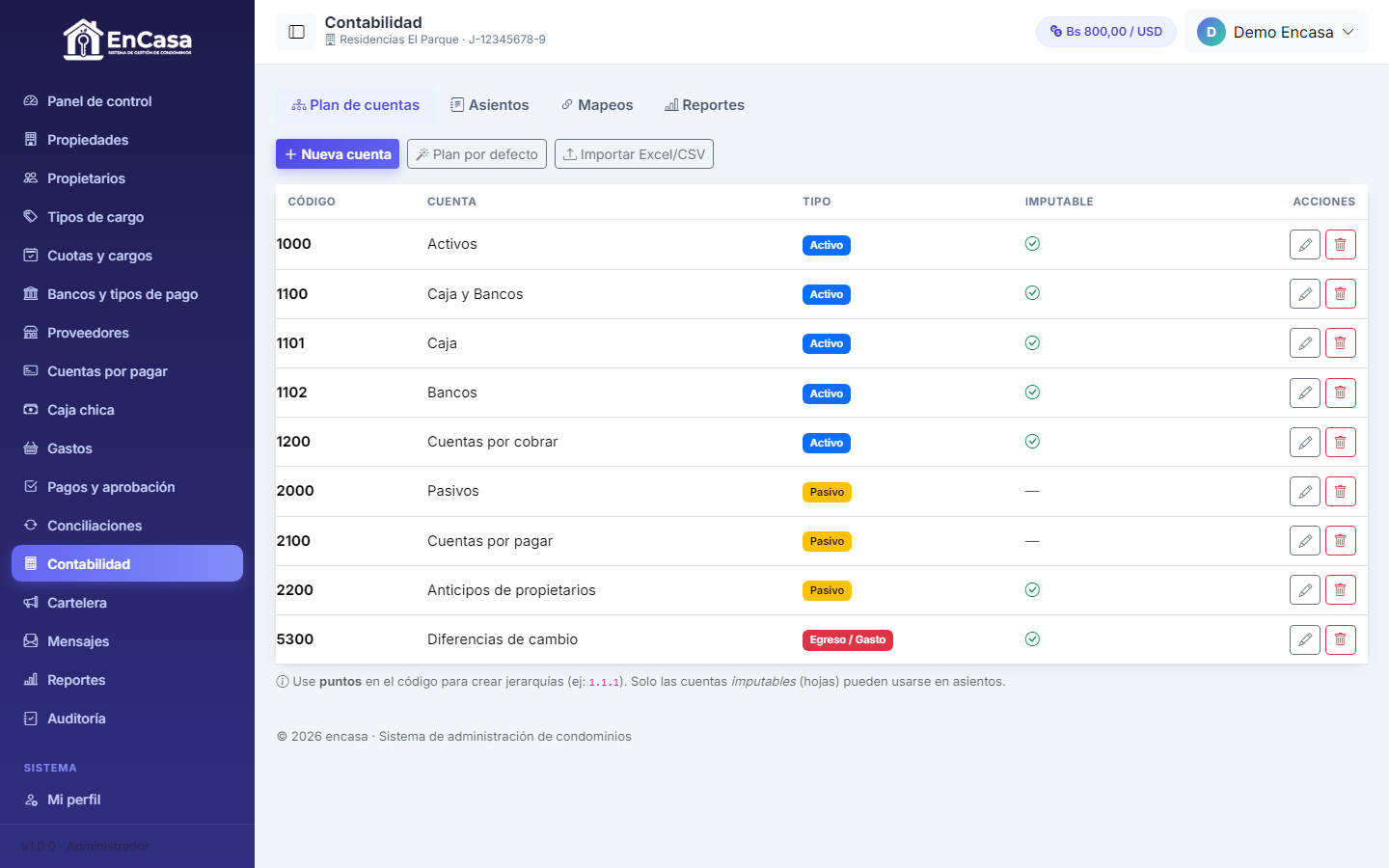
Modulo contable completo organizado en pestanas: Plan de cuentas, Asientos, Mapeos y Reportes.
Pestanas del modulo
📘 Plan de cuentas
Crea y administra el catalogo de cuentas contables (activo, pasivo, ingreso, egreso).
📒 Asientos
Registra asientos de partida doble manuales y visualiza el libro diario.
🔗 Mapeos
Define que cuenta usa cada concepto automatico (banco, caja, cuotas, gasto, etc.).
📈 Reportes
Balance de comprobacion y estado de resultados con filtros de fecha.
📘 Pestana: Plan de cuentas
-
➕ Nueva cuenta➡
Nueva cuenta
Que hace: agrega una cuenta contable al catalogo.
Pantalla que abre: formulario "Cuenta contable" con Codigo, Nombre, Tipo y opcion Imputable. -
🪄 Plan por defecto➡
Plan por defecto
Que hace: carga el catalogo de cuentas estandar de Encasa.
Pantalla que abre: genera el plan de cuentas predefinido. -
⬆️ Importar Excel➡
Importar Excel/CSV
Que hace: carga cuentas desde un archivo Excel o CSV.
Pantalla que abre: selector de archivo (.xlsx, .xls, .csv). -
✏️ Editar➡
Editar cuenta
Que hace: modifica una cuenta del catalogo.
Pantalla que abre: formulario "Cuenta contable" precargado. -
🗑️ Eliminar➡
Eliminar cuenta
Que hace: borra una cuenta del catalogo.
Pantalla que abre: confirmacion de eliminacion.
📒 Pestana: Asientos
-
➕ Nuevo asiento➡
Nuevo asiento
Que hace: registra un asiento manual de partida doble.
Agrega partidas de debe y haber que deben cuadrar.
Pantalla que abre: formulario "Nuevo asiento" con Fecha, Concepto y tabla de partidas. -
▦ Excel➡
Exportar Excel
Que hace: descarga el libro de asientos en Excel.
Pantalla que abre: descarga del archivo .xls. -
⛔ Anular➡
Anular asiento
Que hace: reversa un asiento registrado por error.
Pantalla que abre: confirmacion de anulacion.
📈 Pestana: Reportes
-
📅 Desde / Hasta➡
Filtro de fechas
Que hace: acota el reporte a un rango de fechas.
Muestra el "Balance de comprobacion" y el "Estado de resultados" del periodo.
Pantalla que abre: actualiza las tablas de reporte con el rango elegido. -
Filtrar➡
Filtrar
Que hace: aplica el rango de fechas a los reportes.
Pantalla que abre: reportes actualizados.
Gastos del Condominio
Registra y controla todos los gastos: servicios, mantenimiento, proveedores y gastos operativos. Puedes asociarlos a un fondo de reserva.
Filtros de la pantalla
- Periodo Selecciona el mes para ver los gastos de ese periodo.
🛠️ Botones principales
-
➕ Nuevo gasto➡
Nuevo gasto
Que hace: registra un gasto del condominio.
Puedes adjuntar la factura en PDF o imagen y asociar el gasto a un fondo de reserva.
Pantalla que abre: formulario "Gasto" con Fecha, Proveedor, Concepto, N° Factura, Factura adjunta, Fondo de reserva, Moneda, Monto y Equiv. USD. -
✏️ Editar➡
Editar gasto
Que hace: modifica los datos de un gasto.
Pantalla que abre: formulario "Gasto" precargado. -
🗑️ Eliminar➡
Eliminar gasto
Que hace: borra el gasto del sistema.
Pantalla que abre: confirmacion de eliminacion.
📅 Gastado este mes
Indicador del total gastado en el mes seleccionado.
💵 Consumido de fondos
Cuanto se ha consumido de los fondos de reserva.
📉 Pendiente por cubrir
Total de gastos que faltan por cubrir con ingresos.
🏦 Fondos de reserva
Muestra el saldo disponible en USD y bolivares de cada fondo.
Caja Chica
Controla el fondo de caja chica del condominio. Registra ingresos y egresos, y genera recibos de cada movimiento.
🛠️ Botones principales
-
➕ Nuevo movimiento➡
Nuevo movimiento
Que hace: registra una entrada o salida de caja chica.
Puedes generar un recibo automatico para el movimiento.
Pantalla que abre: formulario "Movimiento de caja chica" con Tipo, Fecha, Concepto, Moneda, Monto, Beneficiario, Banco, Referencia, Notas y Comprobante. -
📄 Recibo➡
Ver/imprimir recibo
Que hace: muestra el recibo numerado del movimiento.
Pantalla que abre: el recibo del movimiento para imprimir. -
✏️ Editar➡
Editar movimiento
Que hace: modifica un movimiento de caja.
Pantalla que abre: formulario precargado. -
🗑️ Eliminar➡
Eliminar movimiento
Que hace: borra el movimiento de caja.
Pantalla que abre: confirmacion.
💵 Ingresos USD
Total de entradas en dolares.
💸 Egresos USD
Total de salidas en dolares.
🌐 Ingresos VES
Total de entradas en bolivares.
🌐 Egresos VES
Total de salidas en bolivares.
Bancos y Tipos de Pago
Configura las cuentas bancarias del condominio y los tipos de pago que aceptas (transferencia, Pago Movil, Zelle, etc.). Esta pantalla tiene dos paneles.
🏦 Panel 1: Cuentas bancarias
-
➕ Nueva cuenta➡
Nueva cuenta bancaria
Que hace: agrega una cuenta bancaria del condominio.
Puedes elegir moneda (USD o bolivares) y la cuenta contable asociada.
Pantalla que abre: formulario "Cuenta bancaria" con Banco, Numero, Tipo, Moneda, Cuenta contable, Titular y Saldo inicial. -
✏️ Editar➡
Editar cuenta
Que hace: modifica la cuenta bancaria.
Pantalla que abre: formulario precargado. -
🗑️ Eliminar➡
Eliminar cuenta
Que hace: borra la cuenta bancaria.
Pantalla que abre: confirmacion.
💳 Panel 2: Tipos de pago
-
➕ Nuevo tipo➡
Nuevo tipo de pago
Que hace: define un metodo de pago que acepta el condominio.
Ej: Zelle, Pago Movil, Transferencia. Puedes indicar si requiere numero de referencia y los datos que ve el propietario para pagar.
Pantalla que abre: formulario "Tipo de pago" con Nombre, Moneda, Banco, Requiere referencia y Datos para el pago. -
✏️ Editar➡
Editar tipo
Que hace: modifica el metodo de pago.
Pantalla que abre: formulario precargado. -
🗑️ Eliminar➡
Eliminar tipo
Que hace: borra el metodo de pago.
Pantalla que abre: confirmacion.
Conciliaciones Bancarias
Concilia los registros del sistema con el estado de cuenta del banco. Compara saldo de libros vs saldo del banco y registra partidas de ajuste.
🛠️ Botones principales
-
➕ Nueva conciliacion➡
Nueva conciliacion
Que hace: inicia una conciliacion bancaria.
Ingresa el saldo segun libros y el saldo segun el banco; la diferencia se calcula sola.
Pantalla que abre: formulario "Conciliacion bancaria" con Banco, Periodo, Saldo libro, Saldo banco, Fecha, Estado y Observaciones. -
▤ Partidas➡
Ver partidas
Que hace: despliega las partidas de ajuste de la conciliacion.
Desde ahi puedes agregar, editar o eliminar partidas de cargo o abono.
Pantalla que abre: fila expandible con la tabla de partidas y boton "Agregar". -
✏️ Editar➡
Editar conciliacion
Que hace: modifica los datos de la conciliacion.
Pantalla que abre: formulario precargado. -
🗑️ Eliminar➡
Eliminar conciliacion
Que hace: borra la conciliacion.
Pantalla que abre: confirmacion.
📝 Partidas de ajuste (dentro de cada conciliacion)
Expande la conciliacion
Haz clic en "Partidas" para ver la tabla de partidas.
Agrega una partida
Haz clic en "Agregar" para registrar un cargo o abono de ajuste.
Completa el ajuste
Tipo (cargo/abono), monto, fecha y concepto. La diferencia se actualiza.
Guarda
Cuando la diferencia sea cero, la conciliacion queda cuadrada.
Cuentas por Pagar
Gestiona las facturas de proveedores pendientes de pago. Registra facturas, paga parcial o totalmente, y mantienes el control de tus obligaciones.
Filtros de la pantalla
- Estado Todos los estados, Pendiente, Parcial, Pagado o Anulada.
- Proveedor Todos o un proveedor especifico.
- Periodo Mes para ver las facturas de ese periodo.
🛠️ Botones principales
-
➕ Nueva factura➡
Nueva factura
Que hace: registra una factura pendiente de pago.
Puedes adjuntar el acta y elegir la cuenta de gasto contable.
Pantalla que abre: formulario "Nueva factura" con Proveedor, N° Factura, Concepto, Descripcion, Emision, Vencimiento, Moneda, Monto, Cuenta de gasto y Acta. -
💵 Pagar➡
Pagar factura
Que hace: registra un pago (total o parcial) a la factura.
Contabiliza automaticamente la cuenta por pagar (debe) contra el banco (haber).
Pantalla que abre: formulario "Registrar pago" con Fecha, Moneda, Monto, Banco, Metodo y Referencia. -
▤ Ver pagos➡
Ver pagos registrados
Que hace: muestra el historial de pagos de la factura.
Pantalla que abre: panel "Pagos registrados" con la lista de pagos. -
⛔ Anular➡
Anular factura
Que hace: anula la factura.
Pantalla que abre: confirmacion de anulacion.
Comunicados
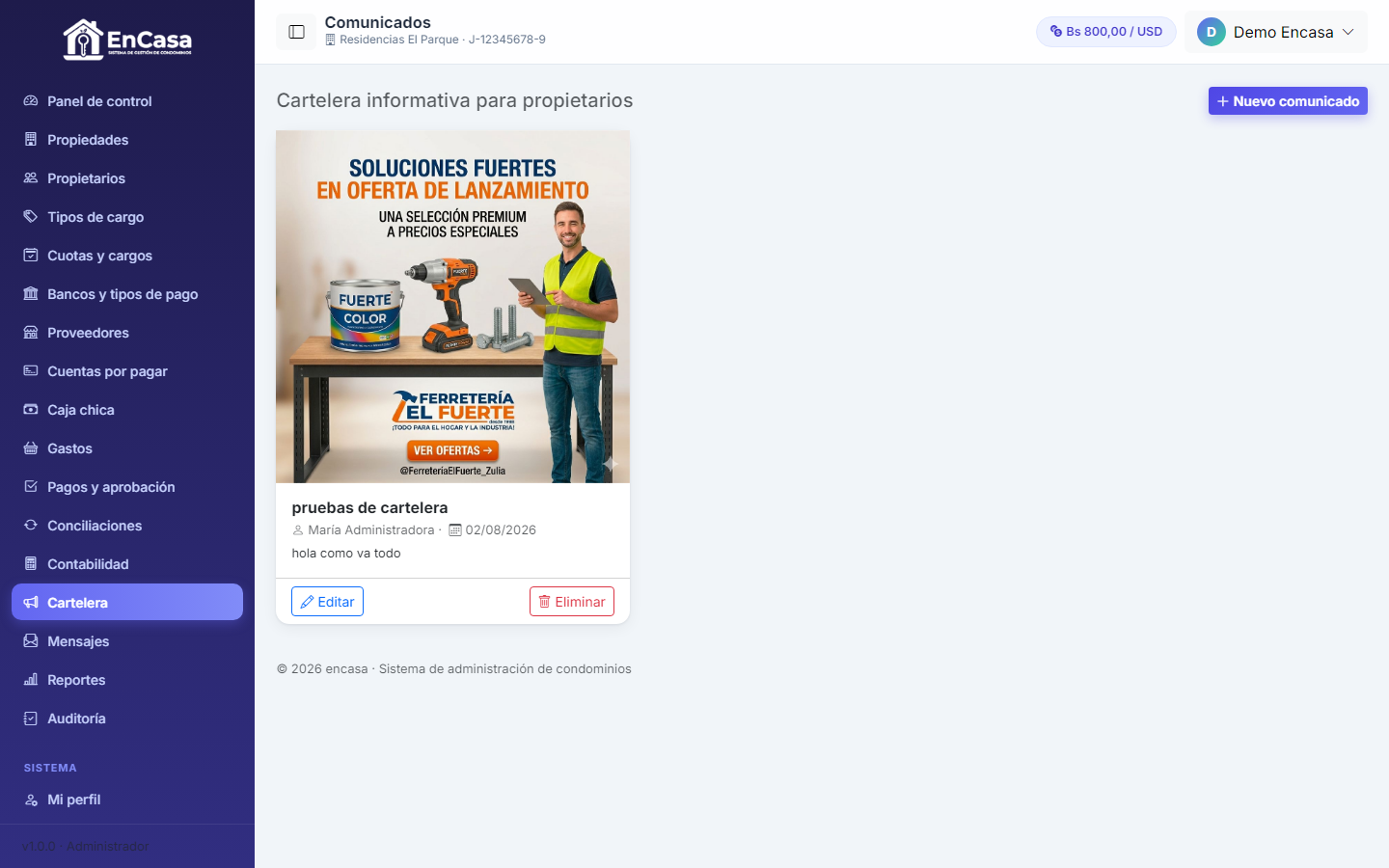
Crea y publica comunicados para los propietarios. Cada comunicado se muestra como una tarjeta con imagenes, titulo y contenido.
🛠️ Botones principales
-
➕ Nuevo comunicado➡
Nuevo comunicado
Que hace: crea un comunicado para la comunidad.
Puedes subir hasta 5 imagenes y publicarlo de inmediato o guardarlo como borrador.
Pantalla que abre: formulario "Comunicado" con Titulo, Contenido, Imagenes y opcion "Publicar de inmediato". -
✏️ Editar➡
Editar comunicado
Que hace: modifica un comunicado publicado o borrador.
Pantalla que abre: formulario "Comunicado" precargado. -
🗑️ Eliminar➡
Eliminar comunicado
Que hace: borra el comunicado.
Pantalla que abre: confirmacion de eliminacion.
Mensajes
Mensajeria interna entre administradores y propietarios. Organizada en pestanas de Recibidos y Enviados.
🛠️ Botones principales
-
✍️ Nuevo mensaje➡
Nuevo mensaje
Que hace: envia un mensaje a uno o varios destinatarios.
Puedes enviarlo a todos los propietarios y elegir si ademas se envia por correo.
Pantalla que abre: formulario "Mensaje" con Destinatarios, Asunto, Mensaje y Canal. -
↩️ Responder➡
Responder
Que hace: responde a un mensaje recibido.
Pantalla que abre: panel de respuesta con el campo de texto. -
🗑️ Eliminar➡
Eliminar mensaje
Que hace: borra un mensaje recibido.
Pantalla que abre: confirmacion de eliminacion.
Reportes
Genera mas de 12 tipos de reportes financieros y operativos. Exporta a PDF, Excel o CSV para analisis externo.
Tipos de reportes disponibles (pestanas)
💰 Ingresos vs gastos
Comparativa anual de ingresos y egresos.
🏦 Saldos bancarios
Resumen de saldos por cuenta bancaria.
💳 Movimientos banco
Movimientos por cuenta en un rango de fechas.
🧾 Libro de ventas
Reporte SENIAT de ventas.
💵 Cobrado por cargo
Cuanto se ha cobrado de cada cargo.
📉 Morosidad
Propiedades con saldos pendientes.
🪙 Pago por uso del sistema
Cuotas de uso del sistema por condominio.
📊 Estado de cuentas
Estado de cuenta de cada propiedad.
📋 Cuentas por pagar
Obligaciones pendientes con proveedores.
🧾 Gastos
Gastos por categoria y periodo.
💧 Flujo de caja
Entradas y salidas de efectivo.
🔧 Ajustes
Registro de ajustes realizados.
🚗 Estacionamientos
Control de puestos y asignaciones.
🛠️ Botones de cada reporte
-
Filtrar➡
Filtrar
Que hace: aplica los filtros (fechas, banco, etc.) al reporte.
Pantalla que abre: actualiza la tabla del reporte con los datos filtrados. -
CSV➡
Exportar CSV
Que hace: descarga el reporte en formato CSV.
Pantalla que abre: descarga del archivo. -
Excel➡
Exportar Excel
Que hace: descarga el reporte en formato Excel.
Pantalla que abre: descarga del archivo.
📝 Como generar un reporte
Selecciona la pestana
Elige el tipo de reporte que necesitas (ej. Morosidad).
Configura los filtros
Establece el periodo, banco o fechas segun el reporte.
Filtra
Presiona "Filtrar" para cargar los datos.
Exporta
Usa los botones CSV o Excel para descargar.
Auditoria
Registro de solo lectura con todas las acciones realizadas en el sistema: quien hizo que, cuando y desde donde. Ideal para cumplimiento y trazabilidad.
Filtros de la pantalla
- Accion Filtra por un tipo de accion especifico.
- Filtrar Aplica el filtro de accion seleccionado.
🛠️ Controles
-
Filtrar➡
Filtrar registros
Que hace: filtra las acciones por tipo.
Pantalla que abre: tabla de auditoria con los registros filtrados.